Difyをローカルにインストールしたいな。
Docker使ってセットアップする方法が知りたい。

AIツールは便利ですが、自社データを扱うならセキュリティのためにローカル環境で動かしたいですよね。でも、インストール手順が複雑で挫折してしまうこともあります。
そこで今回は【3ステップで完了】Difyのインストール&セットアップ方法と始め方を初心者にも分かりやすく解説!について解説していきます。

- Difyをインストールする準備と必要環境
- Difyをローカル環境にインストールする手順
- DifyをDockerを使ってセットアップする方法
- Difyの日本語対応と基本的な使い方ガイド
- Difyインストール後のトラブルシューティング
この記事を読めば、技術知識が少なくても3つの簡単なステップでDifyをローカル環境にインストールできます。
自社専用AIアプリの開発を今日から始めましょう!
Difyをインストールする準備と必要環境
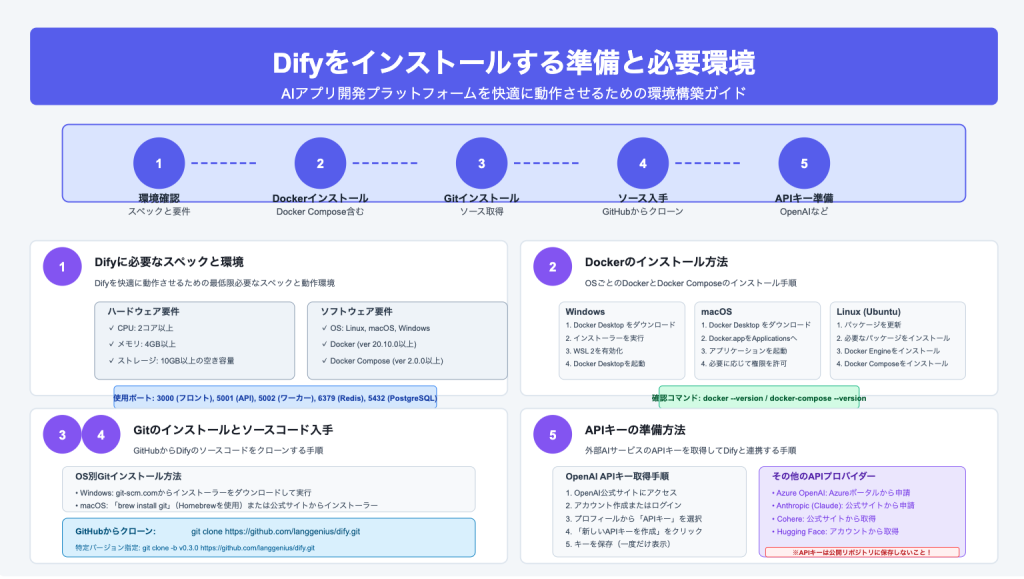
Difyをインストールする前に、まずは適切な環境とツールを準備する必要があります。
このAIアプリ開発プラットフォームを快適に動作させるには、いくつかの前提条件があるんですよ。
これからDifyを使ってオリジナルのAIアプリを作りたい方は、まずこれらの準備を順番に進めていきましょう。
それぞれの項目について、詳しく解説していきますね。
では、順番に必要な環境やツールを確認していきましょう。
Difyに必要なスペックと環境
Difyを快適に動かすには、最低限必要なスペックと環境があります。
私も最初はスペック不足で起動に苦労しましたが、基本的な要件を押さえておけば問題なく動作します。
まず、OSについてですが、LinuxやmacOS、Windowsのいずれでも動作します。
特にLinux系のUbuntuやCentOSが比較的トラブルが少なくおすすめですね。
最低限必要なスペックは、CPU 2コア以上、メモリ4GB以上、ストレージ10GB以上の空き容量です。
実際にはRAGなどの機能を使う場合は、もう少し余裕を持ったスペックがあると快適でしょうね。
僕の場合、最初は古いノートPCで試したら起動に5分以上かかってイライラしました(笑)
また、Difyを動かすには以下のソフトウェアが必要になります。
- Docker (バージョン20.10.0以上)
- Docker Compose (バージョン2.0.0以上)
- Git
- インターネット接続環境
特にDockerとDocker Composeは必須なので、先にインストールしておくことをお勧めします。
 あおい
あおいDockerって難しそうだけど、実際のところ使いこなせるの?
ご安心ください。
Difyのインストールに関しては、基本的なDockerコマンドだけで十分です。
次に、ネットワーク環境ですが、Difyは外部のAI APIと連携するため、安定したインターネット接続が必要です。
また、デフォルトでは以下のポートを使用するため、これらが他のアプリケーションと競合していないことを確認してください。
| ポート | 用途 | 変更可否 |
|---|---|---|
| 3000 | Webフロントエンド | 変更可能 |
| 5001 | APIバックエンド | 変更可能 |
| 5002 | ワーカープロセス | 変更可能 |
| 6379 | Redis | 変更可能(設定ファイル経由) |
| 5432 | PostgreSQL | 変更可能(設定ファイル経由) |
私の場合、すでに別のアプリでPostgreSQLの5432ポートを使っていたので、設定ファイルで変更する必要がありました。
開発環境では問題ないかもしれませんが、本番環境では適切なセキュリティ設定も忘れないようにしましょう。
Dockerのインストール方法
Difyを動かすためには、Dockerのインストールが必須です。
OSごとに少しインストール方法が異なるので、それぞれ解説していきますね。
まず、Windowsの場合はDocker Desktopというアプリケーションをインストールするのが最も簡単です。
以下の手順で進めてみてください。
- Docker公式サイト(docker.com)からDocker Desktopをダウンロード
- ダウンロードしたインストーラーを実行
- WSL 2バックエンドを選択(推奨)
- インストール完了後、Docker Desktopを起動
- チュートリアルが表示されるので、必要に応じて実施
Windows Homeエディションを使用している場合は、最新のWSL 2が必要です。
次に、macOSの場合も同様にDocker Desktopをインストールします。
macの場合はM1/M2チップとIntelチップで少しダウンロードするファイルが違うから注意してね!
macOSでのインストール手順は以下の通りです。
- Docker公式サイトからmacOS用Docker Desktopをダウンロード(Appleシリコン用またはIntel用)
- ダウンロードしたDmgファイルを開く
- Docker.appをApplicationsフォルダにドラッグ&ドロップ
- Launchpadから Docker Desktop を起動
- 必要に応じてシステム拡張の許可を行う
一方、Linuxの場合は少し手順が異なります。
例としてUbuntuでのインストール方法を紹介します。
あおいコマンドラインが苦手だけど大丈夫かな?
大丈夫です!
以下のコマンドをターミナルにコピー&ペーストするだけでインストールできますよ。
# 古いバージョンを削除(もし存在する場合)
sudo apt-get remove docker docker-engine docker.io containerd runc

# パッケージを更新
sudo apt-get update

# 必要なパッケージをインストール
sudo apt-get install -y apt-transport-https ca-certificates curl gnupg lsb-release

# Dockerの公式GPGキーを追加
curl -fsSL https://download.docker.com/linux/ubuntu/gpg | sudo gpg --dearmor -o /usr/share/keyrings/docker-archive-keyring.gpg

# リポジトリを設定
echo "deb [arch=amd64 signed-by=/usr/share/keyrings/docker-archive-keyring.gpg] https://download.docker.com/linux/ubuntu $(lsb_release -cs) stable" | sudo tee /etc/apt/sources.list.d/docker.list > /dev/null

# パッケージリストを更新
sudo apt-get update

# Docker Engineをインストール
sudo apt-get install -y docker-ce docker-ce-cli containerd.io

# Docker Composeをインストール
sudo curl -L "https://github.com/docker/compose/releases/download/v2.12.2/docker-compose-$(uname -s)-$(uname -m)" -o /usr/local/bin/docker-compose
sudo chmod +x /usr/local/bin/docker-compose
インストールが完了したら、以下のコマンドでDockerが正しくインストールされているか確認してみましょう。
docker --version
docker-compose --version
バージョン情報が表示されれば、インストールは成功です!
Linuxの場合は、dockerコマンドをsudoなしで実行できるようにするために、ユーザーをdockerグループに追加しておくと便利です。
sudo usermod -aG docker $USERこのコマンドを実行後、一度ログアウトして再ログインすると反映されます。
GitHubからソースを入手する
Difyのインストールには、GitHubからソースコードを取得する必要があります。
まずはGitがインストールされているか確認しましょう。
ターミナルやコマンドプロンプトで以下のコマンドを実行してみてください。
git --versionバージョン情報が表示されれば問題ありません。
もしGitがインストールされていない場合は、以下の方法でインストールしてください。
初めてGitを使う人も多いだろうから、OS別の簡単なインストール方法を教えるね
- Windows: git-scm.comからインストーラーをダウンロードして実行
- macOS: 「brew install git」(Homebrewを使用)または公式サイトからインストーラー
- Ubuntu: 「sudo apt install git」
- CentOS: 「sudo yum install git」
Gitがインストールできたら、次はDifyのリポジトリをクローンします。
任意のディレクトリに移動して、以下のコマンドを実行しましょう。
git clone https://github.com/langgenius/dify.gitこのコマンドを実行すると、カレントディレクトリに「dify」というフォルダが作成され、その中にソースコードが配置されます。
リポジトリのサイズはそれなりに大きいので、インターネット環境によっては数分かかることもあります。
あおいこれって最新版のDifyになるの?安定版はないの?
良い質問ですね!
通常、mainブランチが最新の安定版となっています。
特定のバージョンを使いたい場合は、以下のようにタグやリリースブランチを指定してクローンすることも可能です。
# 特定のタグ(例: v0.3.0)を指定してクローン
git clone -b v0.3.0 https://github.com/langgenius/dify.git

# または、クローン後に特定のタグにチェックアウト
cd dify
git checkout v0.3.0
Difyは活発に開発が進められているプロジェクトなので、最新の機能や修正を利用したい場合は定期的にアップデートすることをお勧めします。
また、Difyの公式ドキュメントやリリースノートを確認して、各バージョンの変更点やインストール方法の詳細を確認するのも良いでしょう。
APIキーの準備をしよう
Difyは様々な外部AIサービスと連携して動作します。
特に、OpenAIのAPIキーは基本的な機能を使うために必須ですので、事前に準備しておきましょう。
もちろん、他のAIプロバイダーのAPIキーも使用できますが、まずはOpenAIから始めるのがおすすめです。
APIキーって何?どうやって取得するの?
APIキーとは、外部サービスを利用するための認証キーのようなものです。
OpenAIのAPIキーを取得する手順は以下の通りです。
- OpenAIの公式サイト(https://openai.com/)にアクセス
- アカウントを作成またはログイン
- 右上のプロフィールアイコンから「APIキー」を選択
- 「新しいAPIキーを作成」をクリック
- キーの名前(例: Dify用)を入力して作成
- 表示されたAPIキーをコピーして安全な場所に保存
APIキーは一度しか表示されません。必ず安全な場所に保存してください。もし紛失した場合は、新しいキーを作成する必要があります。
また、OpenAI以外にも以下のようなプロバイダーのAPIキーをDifyで利用することができます。
| プロバイダー | 主な機能 | 取得方法 |
|---|---|---|
| Azure OpenAI | GPT系モデル(Microsoftの提供) | Azureポータルから申請 |
| Anthropic | Claude系モデル | 公式サイトから申請 |
| Cohere | 埋め込み(Embedding)など | 公式サイトから取得 |
| Hugging Face | オープンソースモデル | Hugging Faceアカウントから取得 |
初めは全部のAPIキーを用意する必要はありません。
まずはOpenAIのAPIキーだけを準備して、徐々に他のサービスも試してみるとよいでしょう。
あおいAPIキー使うとお金かかるんじゃないの?
その通りです。
APIキーを使用すると、利用量に応じて課金されます。
ただし、多くのプロバイダーでは新規ユーザーに無料枠や無料トライアル期間を提供しています。
例えば、OpenAIの場合は新規ユーザーに対して一定の無料クレジットが提供され、それを超えると課金が始まります。
APIキーは非常に重要なセキュリティ情報なので、コードやGitHubなどの公開リポジトリには絶対に保存しないでください。
後ほど解説しますが、Difyのインストール時には環境変数や専用の設定ファイルを使ってAPIキーを安全に管理します。
Difyをローカル環境にインストールする手順
必要な準備が整ったところで、いよいよDifyをローカル環境にインストールしていきましょう。
GitHubからクローンしたリポジトリを使って、順を追ってセットアップを進めていきます。
この手順を最後まで進めれば、自分のパソコンでDifyが使えるようになりますよ。
いくつかのコマンドを実行する必要がありますが、丁寧に進めていきますので初心者の方も心配いりません。
それでは、実際のインストール手順に進みましょう。
GitHubリポジトリのクローン方法
Difyのインストールは、まずGitHubからソースコードをダウンロード(クローン)することから始まります。
前のセクションでも少し触れましたが、改めて詳しく説明しますね。
まず、コマンドラインを開いて、Difyをインストールしたいディレクトリに移動します。
例えば、デスクトップに「projects」というフォルダを作成し、そこにDifyをインストールする場合は以下のようにします。
僕はコード管理用に専用フォルダを作るクセがついてるんだけど、皆さんもオススメだよ!
Windowsの場合:
cd Desktop
mkdir projects
cd projects
macOSやLinuxの場合:
mkdir -p ~/projects
cd ~/projects
ディレクトリに移動したら、以下のコマンドでDifyのリポジトリをクローンします。
git clone https://github.com/langgenius/dify.gitこのコマンドを実行すると、GitHubからDifyのソースコードがダウンロードされ、「dify」という名前のフォルダが作成されます。
ダウンロードが完了したら、作成されたdifyフォルダに移動しましょう。
cd dify最新の安定版を使いたい場合は、リリースタグを指定してクローンするのがベストプラクティスです。
例えば、v0.3.0を使用したい場合は以下のようにします。
git clone -b v0.3.0 https://github.com/langgenius/dify.gitもしすでにクローンした後で特定のバージョンに切り替えたい場合は、以下のコマンドを使います。
git fetch --all --tags
git checkout tags/v0.3.0クローンって時間かかるの?大きなファイルなの?
リポジトリのサイズにもよりますが、通常は数分程度で完了します。
インターネット接続速度によっては、もう少し時間がかかる場合もあります。
クローンが完了したら、ディレクトリ構造を確認してみましょう。
Windowsの場合は「dir」、macOSやLinuxの場合は「ls -la」コマンドで確認できます。
以下のようなディレクトリやファイルが表示されるはずです。
- api/ – APIバックエンド
- web/ – Webフロントエンド
- docker/ – Docker関連ファイル
- docker-compose.yml – Docker Compose設定
- .env.example – 環境変数のサンプルファイル
これでGitHubからのクローンは完了です。
次のステップでは、環境設定ファイルを作成・編集していきます。
設定ファイルの作成と編集
Difyをインストールするために、次は設定ファイルを準備しましょう。
Difyでは、主に.envファイルを使って環境設定を行います。
リポジトリには.env.exampleというサンプルファイルが含まれていますので、これをコピーして.envファイルを作成します。
difyディレクトリの中で以下のコマンドを実行してください。
この.envファイルに色々な設定を書き込むんだね!でも何を設定すればいいの?
Windowsの場合:
copy .env.example .envmacOSやLinuxの場合:
cp .env.example .env次に、作成した.envファイルをテキストエディタで開いて編集します。
VS CodeやNotepad++などのエディタを使うと便利です。
特に重要な設定項目は以下の通りです。
| 設定項目 | 説明 | 設定例 |
|---|---|---|
| SECRET_KEY | セキュリティトークン生成用の秘密鍵 | 任意の複雑な文字列(自動生成されていることが多い) |
| POSTGRES_USER | PostgreSQLのユーザー名 | postgres |
| POSTGRES_PASSWORD | PostgreSQLのパスワード | 強力なパスワードを設定 |
| POSTGRES_DB | PostgreSQLのデータベース名 | dify |
| REDIS_PASSWORD | Redisのパスワード | 強力なパスワードを設定 |
| DEFAULT_API_KEY | OpenAIのAPIキー | sk-…(取得したAPIキー) |
特に本番環境で使用する場合は、POSTGRES_PASSWORDとREDIS_PASSWORDには必ず強力なパスワードを設定してください。
DEFAULT_API_KEYには、先ほど取得したOpenAIのAPIキーを設定します。
例えば、以下のように変更します。
# 変更前
DEFAULT_API_KEY=

# 変更後
DEFAULT_API_KEY=sk-xxxxxxxxxxxxxxxxxxxxxxxxxxxxパスワードとかAPIキーって絶対に漏らしちゃダメだよね?
その通りです!
.envファイルには重要な情報が含まれるので、決して公開リポジトリにコミットしないでください。
Difyのリポジトリでは.gitignoreファイルに.envが含まれているため、誤ってコミットされることはありませんが、念のため確認しておくとよいでしょう。
また、ポート設定も必要に応じて変更できます。
デフォルトでは以下のポートが使用されます。
- WEB_PORT=3000 (Webフロントエンド)
- API_PORT=5001 (APIバックエンド)
- WORKER_PORT=5002 (ワーカープロセス)
- POSTGRES_PORT=5432 (PostgreSQL)
- REDIS_PORT=6379 (Redis)
これらのポートが他のアプリケーションと競合する場合は、.envファイル内で変更することができます。
特にPostgreSQLのポート5432は他のデータベースでも使われることが多いので、競合する場合は数値を変更してください。
本格的な運用を考えている場合は、以下の設定も行っておくと良いでしょう。
- CONSOLE_URL: コンソールのURLを設定
- SERVICE_API_URL: サービスAPIのURLを設定
- APP_API_URL: アプリAPIのURLを設定
- CONSOLE_CORS_ALLOW_ORIGINS: CORSの許可オリジン
これらはローカル環境では通常デフォルトのままで問題ありませんが、本番環境ではドメイン名などに合わせて設定する必要があります。
設定ファイルの編集が完了したら、いよいよDifyを起動する準備が整いました。
起動コマンドを実行しよう
設定ファイルの準備ができたら、いよいよDifyを起動しましょう。
Difyの起動には、Docker Composeを使用します。
difyディレクトリ内で以下のコマンドを実行してください。
docker-compose up -dこのコマンドを実行すると、以下の処理が行われます。
- 必要なDockerイメージのダウンロード(初回のみ)
- コンテナの作成と起動
- ネットワークとボリュームの設定
- 各サービスの初期化
初めて実行する場合は、Dockerイメージのダウンロードに時間がかかることがあります。
起動中の様子を見たいんだけど、どうやって確認するの?
起動プロセスを確認したい場合は、「-d」オプションを外して実行するとログが表示されます。
docker-compose upこの場合、ターミナルウィンドウを閉じるとコンテナも停止してしまうため、デバッグ目的で使用し、通常の運用では「-d」オプションを付けることをお勧めします。
起動したコンテナの状態を確認するには、以下のコマンドを使用します。
docker-compose ps全てのコンテナが「Up」状態であれば、正常に起動しています。
より詳細なログを確認したい場合は、以下のコマンドを使用できます。
docker-compose logs -f特定のサービスのログだけを表示したい場合は、サービス名を指定します。
docker-compose logs -f api初回起動時には、データベースの初期化や必要なテーブルの作成などが行われるため、完全に起動するまでに数分かかることがあります。
あおい起動に失敗したらどうすればいいの?
起動に失敗した場合は、以下の手順でトラブルシューティングを行いましょう。
1. ログを確認して、エラーの原因を特定します。
docker-compose logs2. 問題を修正したら、一度コンテナを停止して再起動します。
docker-compose down
docker-compose up -d
3. 環境を完全にリセットしたい場合は、以下のコマンドを使用します(注意:データが失われます)。
docker-compose down -v
docker-compose up -d
「-v」オプションを使用すると、ボリュームも削除されるため、データベースなどのデータが全て失われます。開発中の一時的なデータなら問題ありませんが、重要なデータがある場合は注意してください。
正常に起動できたら、次はDifyが実際に動作しているか確認してみましょう。
ローカルでの動作確認方法
Difyが正常に起動したら、Webブラウザからアクセスして動作確認を行いましょう。
デフォルト設定では、以下のURLでアクセスできます。
Webインターフェース:http://localhost:3000
APIエンドポイント:http://localhost:5001
ブラウザでhttp://localhost:3000にアクセスすると、Difyのログイン画面が表示されるはずです。
初めてのアクセスだと、アカウント作成からだよね?どうやって始めるの?
初回アクセス時には、管理者アカウントの作成画面が表示されます。
必要な情報を入力して、アカウントを作成しましょう。
- 名前(ユーザー名)
- メールアドレス
- パスワード(安全なものを設定してください)
アカウント作成後、ログインするとDifyのダッシュボードが表示されます。
ダッシュボードでは、以下のことが確認できます。
- 作成したアプリケーションの一覧
- 利用可能なテンプレート
- APIキーの設定
- モデルプロバイダーの設定
- データセット(ナレッジベース)の管理
APIキーの設定は最初に行っておくべき重要なステップです。設定→プロバイダーの設定から、OpenAIなどのAPIキーを登録しましょう。
APIキーの設定後、簡単なチャットアプリを作成して動作確認をしてみましょう。
あおい実際に動いているか不安だから、簡単なテストをしたいな
基本的な動作確認のために、以下の手順でシンプルなチャットアプリを作成できます。
- ダッシュボードの「+新規作成」をクリック
- 「チャットアプリ」を選択
- アプリ名と説明を入力(例:「テストアプリ」)
- モデルを選択(例:「gpt-3.5-turbo」)
- 「作成」をクリック
アプリが作成されたら、「デバッグ」タブでテストチャットを試してみましょう。
例えば、「こんにちは、あなたは誰ですか?」と入力してみて、応答があれば基本的な機能は正常に動作しています。
もし問題が発生した場合は、以下を確認してください。
- APIキーが正しく設定されているか
- 全てのコンテナが起動しているか(docker-compose ps)
- ログにエラーメッセージがないか(docker-compose logs)
- ネットワーク設定に問題がないか(ファイアウォールなど)
基本的な動作確認ができたら、ローカル環境へのインストールは成功です!
次のセクションでは、Dockerを使ったより詳細なセットアップ方法について解説します。
DifyをDockerを使ってセットアップする方法
前のセクションではシンプルな方法でDifyをインストールしましたが、より本格的な環境構築には詳細な設定が必要です。
ここでは、Dockerを使ったより詳細なセットアップ方法について説明します。
この方法は、特に以下のような場合に適しています。
・本番環境での運用
・複数のサーバーでの分散デプロイ
・カスタマイズされた設定が必要な場合
それでは、Docker Composeを使った詳細なセットアップ手順を見ていきましょう。
Docker Composeファイルの準備
Docker Composeを使ってDifyをセットアップする際の中心となるのが、docker-compose.ymlファイルです。
このファイルには、Difyの各コンポーネントの設定が記述されています。
GitHubからクローンしたリポジトリには、基本的なdocker-compose.ymlファイルが含まれていますが、必要に応じてカスタマイズすることができます。
docker-compose.ymlってどんなファイルなの?何が書いてあるの?
docker-compose.ymlファイルは、複数のDockerコンテナを定義し、それらの関係性や設定を記述するためのファイルです。
基本的なDifyのdocker-compose.ymlファイルには、以下のようなサービス(コンテナ)が定義されています。
- web: Webフロントエンドを提供
- api: APIバックエンドを提供
- worker: バックグラウンドタスクを処理
- postgres: PostgreSQLデータベース
- redis: Redisキャッシュ
- weaviate: ベクトルデータベース(オプション)
カスタマイズが必要な場合は、docker-compose.ymlファイルをコピーして編集します。
例えば、docker-compose.custom.ymlという名前でコピーを作成しましょう。
cp docker-compose.yml docker-compose.custom.yml次に、このファイルをテキストエディタで開いて編集します。
よく行われるカスタマイズとしては、以下のようなものがあります。
ポート変更はDocker Composeファイル内の「ports」セクションで行います。例えば、Webフロントエンドのポートを3000から8080に変更する場合は「3000:3000」を「8080:3000」に変更します。
# 変更前
web:
  ports:
    - "3000:3000"

# 変更後
web:
  ports:
    - "8080:3000"
永続データの保存場所を変更したい場合は、「volumes」セクションを編集します。
# 変更前
postgres:
  volumes:
    - postgres-data:/var/lib/postgresql/data

# 変更後(例:特定のホストディレクトリにマウント)
postgres:
  volumes:
- /path/to/your/data/postgres:/var/lib/postgresql/dataホストのパスを指定するとどんなメリットがあるの?
ホストのパスを直接指定すると、コンテナが削除されても直接データにアクセスできるので、バックアップが取りやすくなります。
また、特定のリソース制限を設定することもできます。
api:
  deploy:
    resources:
      limits:
        cpus: '1'
        memory: 1G
      reservations:
        cpus: '0.5'
        memory: 512M
上記の設定では、APIサービスのCPU使用率を最大1コアまで、メモリ使用量を最大1GBまでに制限しています。
さらに高度なセットアップとして、複数のサーバーに分散してデプロイする場合は、サービスごとに異なるdocker-compose.ymlファイルを作成することもできます。
例えば、フロントエンド用とバックエンド用で分ける場合:
- docker-compose.frontend.yml: web サービスのみを含む
- docker-compose.backend.yml: api, worker サービスを含む
- docker-compose.db.yml: postgres, redis, weaviate サービスを含む
Docker Composeファイルの準備ができたら、次は環境変数の詳細な設定を行います。
環境変数の設定方法
Docker Composeでは、.envファイルを使って環境変数を設定することができます。
前のセクションでも.envファイルの基本的な設定を行いましたが、ここではより詳細な設定方法を紹介します。
まず、.envファイルの構成を確認しましょう。
基本的には以下のようなカテゴリに分けられます。
- 基本設定(SECRET_KEY, MODE など)
- データベース設定(POSTGRES_USER, POSTGRES_PASSWORD など)
- Redis設定(REDIS_HOST, REDIS_PASSWORD など)
- URLとポート設定(CONSOLE_URL, API_URL など)
- APIキー設定(DEFAULT_API_KEY など)
本番環境では、特に以下の点に注意して設定を行うことをお勧めします。
まず、セキュリティに関する設定です。
# セキュリティ設定
SECRET_KEY=複雑なランダム文字列を設定
POSTGRES_PASSWORD=強力なパスワードを設定
REDIS_PASSWORD=強力なパスワードを設定
JWT_SECRET=別の複雑なランダム文字列
SECRET_KEYとJWT_SECRETには、30文字以上のランダムな文字列を使用してください。これらはセキュリティ上非常に重要です。
複雑なランダム文字列ってどうやって生成するの?
ランダムな文字列を生成するには、以下のようなコマンドが便利です。
LinuxやmacOSの場合:
openssl rand -base64 32Windowsの場合(PowerShell):
[Convert]::ToBase64String([System.Security.Cryptography.RandomNumberGenerator]::Create().GetBytes(32))次に、外部サービスへのURLやポート設定も重要です。
本番環境では、実際のドメイン名や正しいポートを設定しましょう。
# URL設定(本番環境の例)
CONSOLE_URL=https://dify.yourdomain.com
SERVICE_API_URL=https://dify-api.yourdomain.com
APP_API_URL=https://dify-app.yourdomain.com
また、CORSの設定も適切に行います。
# CORS設定
CONSOLE_CORS_ALLOW_ORIGINS=https://dify.yourdomain.com
SERVICE_CORS_ALLOW_ORIGINS=*
APP_CORS_ALLOW_ORIGINS=*
本番環境では、CORS設定で「*」(すべてのオリジンを許可)ではなく、具体的なドメインを指定することでセキュリティを強化できます。
複数のAIモデルを使用する場合は、それぞれのAPIキーを設定します。
# 各種APIキー設定
OPENAI_API_KEY=sk-xxxxxxxxxxxxxxxxxxxx
ANTHROPIC_API_KEY=sk-ant-xxxxxxxxxxxx
COHERE_API_KEY=xxxxxxxxxxxxxxxx
HUGGINGFACE_API_KEY=hf_xxxxxxxxxx
AZURE_OPENAI_API_KEY=xxxxxxxxxxxxxxxx
AZURE_OPENAI_ENDPOINT=https://xxxxx.openai.azure.com複数のAPIキーを設定しても、どのモデルを使うか選択できるの?
はい、Difyの管理画面から使用するモデルを自由に選択できます。
複数のAPIキーを設定しておくと、異なるタイプのアプリケーションに適したモデルを使い分けることができて便利です。
RAG機能を使用する場合は、ベクトルデータベースの設定も行います。
# ベクトルデータベース設定
VECTOR_STORE=weaviate
WEAVIATE_ENDPOINT=http://weaviate:8080
WEAVIATE_API_KEY=your-weaviate-api-key
大規模な環境では、キューとワーカーの設定も調整できます。
# キューワーカー設定
CELERY_BROKER=redis://redis:6379/1
CELERY_BACKEND=redis://redis:6379/2
TASK_QUEUE_DSN=redis://redis:6379/3
WORKER_CONCURRENCY=2
WORKER_CONCURRENCYを増やすと、同時に処理できるタスクの数が増えますが、サーバーのリソース消費も増加します。
環境変数の設定が完了したら、実際にコンテナを起動して確認してみましょう。
コンテナの起動と確認
環境変数の設定が完了したら、カスタマイズしたDocker Composeファイルを使ってコンテナを起動します。
先ほど作成したdocker-compose.custom.ymlファイルを使用する場合は、以下のコマンドを実行します。
docker-compose -f docker-compose.custom.yml up -dコンテナの起動後、各サービスの状態を確認しましょう。
docker-compose -f docker-compose.custom.yml ps全てのサービスが「Up」状態であることを確認します。
次に、各サービスのログを確認して、エラーがないか確認します。
docker-compose -f docker-compose.custom.yml logs特定のサービスのログだけを確認したい場合は、サービス名を指定します。
docker-compose -f docker-compose.custom.yml logs apiコンテナが起動してるかどうか、もっと詳しく確認する方法はある?
より詳細なコンテナの状態を確認するには、以下のコマンドも役立ちます。
# コンテナの詳細情報を表示
docker-compose -f docker-compose.custom.yml ps -a

# リアルタイムでコンテナのリソース使用状況を表示
docker stats
データベースやRedisなどのサービスが正しく初期化されているか確認するには、コンテナに直接接続して確認することもできます。
例えば、PostgreSQLに接続して確認する場合:
docker-compose -f docker-compose.custom.yml exec postgres psql -U postgres -d dify接続できたら、以下のコマンドでテーブル一覧を確認します。
\dtRedisの場合は以下のコマンドで接続します。
docker-compose -f docker-compose.custom.yml exec redis redis-cliパスワードが設定されている場合は、接続後に認証します。
AUTH your_redis_password本番環境では、定期的なバックアップを設定することも重要です。特にPostgreSQLデータベースは、アプリケーションの全データを保存しているため、定期的なバックアップが必須です。
PostgreSQLのバックアップを取る簡単なコマンド例:
docker-compose -f docker-compose.custom.yml exec postgres pg_dump -U postgres dify > dify_backup_$(date +%Y%m%d).sqlこのコマンドを定期的に実行するcronジョブを設定しておくと、自動的にバックアップが取得できます。
あおいバックアップしたデータはどうやって戻すの?
バックアップデータのリストアは以下のコマンドで行えます。
cat dify_backup_20240225.sql | docker-compose -f docker-compose.custom.yml exec -T postgres psql -U postgres difyコンテナの起動と確認が完了したら、Webブラウザでアクセスして動作確認を行いましょう。
ポートを変更した場合は、そのポートでアクセスします。
例:http://localhost:8080(ポートを8080に変更した場合)
トラブル時の対処法
Docker環境でDifyを運用する際に発生する可能性のあるトラブルと、その対処法について説明します。
まず、よくあるトラブルとその原因を見ていきましょう。
- コンテナが起動しない: ポート競合、環境変数の設定ミス
- データベース接続エラー: PostgreSQL設定の問題、認証エラー
- APIキー認証失敗: APIキーの設定ミスや期限切れ
- メモリ不足エラー: コンテナに割り当てられたリソースが不足
- ディスク容量不足: ログやデータの蓄積によるディスク容量の枯渇
それでは、各トラブルの具体的な対処法を見ていきましょう。
まず、コンテナが起動しない場合の対処法です。
ポート競合が原因の場合は、使用中のポートを確認し、docker-compose.ymlファイル内の競合しているポートを変更します。
# Linuxでポートの使用状況を確認
sudo netstat -tuln | grep 5432

# Windowsでポートの使用状況を確認(PowerShell)
Get-NetTCPConnection -LocalPort 5432 -ErrorAction SilentlyContinue
環境変数の設定ミスが原因の場合は、.envファイルを確認し、必要な変数が正しく設定されているか確認します。
dockerのログでエラーメッセージをチェックするのが一番確実だよね
その通りです!
Docker Composeのログを確認して、具体的なエラーメッセージを確認しましょう。
docker-compose -f docker-compose.custom.yml logs次に、データベース接続エラーが発生した場合の対処法です。
PostgreSQLの接続情報(ホスト、ポート、ユーザー名、パスワード、データベース名)が正しく設定されているか確認します。
接続情報が正しい場合は、PostgreSQLコンテナが正常に起動しているか確認します。
docker-compose -f docker-compose.custom.yml ps postgresまた、PostgreSQLのログを確認して、具体的なエラーを特定します。
docker-compose -f docker-compose.custom.yml logs postgresAPIキー認証失敗の場合は、以下の点を確認します。
- APIキーが正しく設定されているか(.envファイルとDifyの管理画面の両方)
- APIキーが有効であるか(OpenAIダッシュボードなどで確認)
- APIキーの請求情報が正常であるか(支払い情報など)
APIキーが漏洩した場合は、すぐに無効化して新しいキーを発行してください。
メモリ不足エラーが発生した場合は、リソース割り当てを増やす必要があります。
Docker Desktopを使用している場合は、設定からメモリ割り当てを増やします。
または、docker-compose.ymlファイルで特定のサービスのメモリ制限を調整します。
api:
  deploy:
    resources:
      limits:
        memory: 2G      # メモリ制限を2GBに増やす
      reservations:
        memory: 1G      # 最低保証メモリを1GBに設定
ディスク容量不足の場合は、まず不要なコンテナイメージやボリュームを削除してスペースを確保します。
# 未使用のコンテナを削除
docker container prune

# 未使用のイメージを削除
docker image prune

# 未使用のボリュームを削除
docker volume prune

# すべての未使用リソースを削除
docker system prune
また、ログファイルがディスク容量を圧迫している場合は、ログローテーションを設定することをお勧めします。
あおい本番環境でDify運用するときにどんなことに注意すればいいの?
本番環境でDifyを運用する際の重要なポイントはいくつかあります。
まず、セキュリティに関する注意点:
- リバースプロキシ(Nginx, Apache)を使用して、SSL/TLSを設定
- セキュリティグループやファイアウォールで不要なポート公開を制限
- 定期的なセキュリティアップデートの適用
- APIキーを環境変数として安全に管理
また、可用性と信頼性に関する注意点:
- 定期的なバックアップと復元テスト
- 監視システムの導入(Prometheus + Grafana など)
- アラート設定(メール、Slack通知など)
- リソース使用率のモニタリングとスケーリング計画
最後に、パフォーマンスに関する注意点:
Redis設定の最適化(maxmemory-policy, maxmemory設定)やPostgreSQLチューニング(shared_buffers, work_mem)などを行うことで、パフォーマンスを向上させることができます。
これらの対策を実施することで、本番環境でも安定してDifyを運用することができます。
Difyの日本語対応と基本的な使い方ガイド
Difyをインストールして起動できたら、次は日本語対応と基本的な使い方について見ていきましょう。
Difyの公式サイトには日本語対応もあり、日本のユーザーも快適に使うことができます。
ここではDifyをより快適に使うための設定方法や、基本的な操作手順について説明します。
初めてDifyを使う方でも迷わないように、ステップバイステップで解説していきますね。
それでは、まず日本語インターフェースへの切り替え方法から見ていきましょう。
日本語インターフェースへの切替
Difyは国際的なプロジェクトで、複数の言語に対応しています。
デフォルトでは英語表示になっていますが、簡単に日本語に切り替えることができます。
日本語表示に切り替える手順は以下の通りです。
英語が苦手でも大丈夫?日本語にするのは難しくない?
大丈夫です!
英語が苦手な方でも、数ステップで簡単に日本語に切り替えられますよ。
まず、Difyにログインすると、右上にユーザーアイコンがあります。
このアイコンをクリックすると、ドロップダウンメニューが表示されます。
メニューの中に「Language」または「言語」という項目があるので、それをクリックします。
言語選択のサブメニューが表示されるので、「日本語」を選択します。
選択すると、ページが自動的にリロードされ、インターフェースが日本語に切り替わります。
Difyの日本語翻訳はかなり充実しており、ほとんどの機能やメニューが日本語で表示されるようになっています。
万が一、一部の項目が英語のままになっている場合でも、基本的な操作に支障はありませんのでご安心ください。
あおいブラウザの設定によって自動的に言語が変わったりしないの?
Difyは現在のところ、ブラウザの言語設定を自動的に検出して言語を切り替える機能はありません。
そのため、初回アクセス時は手動で言語設定を変更する必要があります。
ただし、一度設定すると、ブラウザのCookieに設定が保存されるため、次回のアクセス時からは自動的に日本語で表示されるようになります。
また、複数のユーザーが同じDifyインスタンスを使用する場合、ユーザーごとに言語設定を変更できます。
これにより、日本語を好むユーザーと英語を好むユーザーが同じシステムを問題なく使用できます。
現在(2024年3月時点)、Difyが対応している言語は以下の通りです。
- 英語(English)
- 日本語(Japanese)
- 中国語(简体中文)
- 中国語(繁體中文)
- 韓国語(한국어)
- フランス語(Français)
- ドイツ語(Deutsch)
- スペイン語(Español)
言語設定を変更した後、次は初回ログインとアカウント設定に進みましょう。
初回ログインとアカウント設定
Difyを初めて起動した場合、まずは管理者アカウントを作成してログインする必要があります。
ここでは、初回ログインの流れとアカウント設定の方法を説明します。
まず、ブラウザからDifyにアクセスします(デフォルトでは http://localhost:3000)。
初回アクセス時には、セットアップ画面が表示されます。
セットアップ画面が表示されないんだけど、どうすればいいの?
セットアップ画面が表示されない場合は、以下のいずれかの理由が考えられます。
- すでに管理者アカウントが作成されている
- データベースの初期化に問題がある
- APIサービスとの接続に問題がある
この場合、一度Docker環境をリセットしてみるとよいでしょう。
docker-compose down -v
docker-compose up -d
「-v」オプションを使用すると、ボリュームも削除されるため、すべてのデータがリセットされます。重要なデータがある場合は、事前にバックアップを取ってください。
セットアップ画面では、以下の情報を入力して管理者アカウントを作成します。
- 名前(表示名)
- メールアドレス
- パスワード(8文字以上、英数字を含む)
- パスワード確認
すべての情報を入力したら、「アカウント作成」または「Create Account」ボタンをクリックします。
アカウント作成が完了すると、自動的にログインされ、ダッシュボード画面が表示されます。
次に、基本的なアカウント設定を行いましょう。
右上のユーザーアイコンをクリックし、「設定」または「Settings」を選択します。
アカウント設定画面では、以下の項目を変更・設定できます。
- プロフィール情報(名前、メールアドレス)
- パスワード変更
- 言語設定
- テーマ設定(ライト/ダーク)
- タイムゾーン設定
特にタイムゾーン設定は重要です。日本の場合は「Asia/Tokyo」または「UTC+9」を選択しましょう。これにより、ログやデータのタイムスタンプが正確に表示されます。
あおい複数のユーザーを追加することってできるの?
はい、Difyでは複数のユーザーを追加することができます。
管理者アカウントでログインした状態で、「設定」→「チームメンバー」または「Settings」→「Team Members」を選択します。
「メンバーを招待」または「Invite Member」ボタンをクリックし、招待したいユーザーのメールアドレスと権限レベルを設定します。
権限レベルには以下のものがあります。
- 管理者(Admin): すべての機能にアクセス可能
- メンバー(Member): アプリケーションの作成・編集は可能だが、設定変更は不可
- 閲覧者(Viewer): アプリケーションの閲覧のみ可能
招待したユーザーには招待メールが送信され、メール内のリンクからアカウント設定を完了させることができます。
アカウント設定が完了したら、次はチャットボットの作成に進みましょう。
チャットボットの作成手順
Difyの主要機能の一つは、カスタマイズ可能なチャットボットを簡単に作成できることです。
ここでは、基本的なチャットボットを作成する手順を説明します。
まず、Difyのダッシュボードにアクセスし、「新規作成」または「Create New」ボタンをクリックします。
アプリケーションタイプの選択画面が表示されるので、「チャットアプリ」または「Chat App」を選択します。
チャットアプリとテキスト生成アプリの違いってなに?
良い質問です!
チャットアプリは対話形式のアプリケーションで、ユーザーとの会話を維持しながら応答するタイプです。
一方、テキスト生成アプリは、プロンプトに対して一回限りの応答を生成するタイプです。
チャットアプリの方が、より自然な会話体験を提供でき、文脈も維持されるため、多くの用途に適しています。
チャットアプリを選択すると、基本設定画面が表示されます。
以下の情報を入力します。
- アプリ名(例:「サポートボット」)
- 説明(任意、アプリの用途や特徴を簡潔に記述)
- アイコン(任意、アプリのアイコン画像をアップロード)
次に、使用するモデルを選択します。
モデル選択画面では、以下のような選択肢があります。
- GPT-3.5-Turbo(OpenAI)
- GPT-4(OpenAI)
- Claude(Anthropic)
- Llama 2(Meta)
- Gemini(Google)
初めて使用する場合は、GPT-3.5-Turboがバランスが良く、応答速度も速いのでおすすめです。APIキーが設定されているモデルのみ選択可能です。
モデルを選択したら、「作成」または「Create」ボタンをクリックします。
アプリケーションが作成されると、設定画面に移動します。
設定画面には以下のタブがあります。
- プロンプト: AIの応答を制御するプロンプトを設定
- ナレッジ: 外部データを活用するための設定
- モデル: 使用するAIモデルと詳細設定
- デバッグ: アプリケーションのテスト実行
- 公開: アプリの公開設定
あおいプロンプトって何を書けばいいの?例を見せてほしい!
プロンプトは、AIの振る舞いを決定する重要な部分です。
以下に、カスタマーサポートボット用の簡単なプロンプト例を示します。
あなたは親切で丁寧なカスタマーサポートアシスタントです。以下のガイドラインに従ってください:

## 役割
- 製品に関する質問に丁寧に回答する
- トラブルシューティングの手順を分かりやすく説明する
- 顧客の問題を理解し、適切な解決策を提案する

## スキル
- 正確で分かりやすい説明
- 共感的な対応
- 専門用語を避け、一般の人にも理解しやすい言葉を使用

## 禁止事項
- 回答できない質問については、率直にわからないと伝える
- 個人情報の収集や保存は行わない
- 製品の価格や具体的な仕様については、最新情報を確認するよう促す

どのようにお手伝いできますか?
プロンプトを設定したら、「デバッグ」タブでテストしてみましょう。
テストチャットで実際にAIと会話してみて、期待通りの応答が得られるか確認します。
応答が期待と異なる場合は、プロンプトを調整して再度テストします。
チャットボットの動作に満足したら、「公開」タブでアプリケーションを公開します。
公開設定では、以下のオプションを設定できます。
- 公開モード(Web埋め込み、API連携、シェアリンク)
- アクセス制限(全員、登録ユーザーのみ、特定のユーザーのみ)
- カスタムドメイン(任意)
設定が完了したら、「公開」または「Publish」ボタンをクリックします。
これで基本的なチャットボットの作成は完了です!
次は、より高度な機能であるAPIの設定と接続確認について見ていきましょう。
APIの設定と接続確認
Difyでは、作成したアプリケーションをAPI経由で外部システムと連携することができます。
ここでは、APIの設定方法と接続確認の手順を説明します。
まず、APIキーを発行するために、作成したアプリケーションの「公開」タブを開きます。
公開モードとして「API」を選択すると、APIキーが表示されます。
APIキーって外部のアプリからDifyを使うためのものだよね?
その通りです!
APIキーを使えば、自分で開発したアプリケーションやWebサイトからDifyのAIを呼び出すことができます。
Difyでは2種類のAPIキーが提供されます。
- サービスAPIキー:管理機能へのアクセス用
- アプリケーションAPIキー:特定のアプリのみ利用可能
APIキーは秘密情報なので、決して公開リポジトリやクライアントサイドのコードに埋め込まないでください。サーバーサイドで安全に管理することが重要です。
発行されたAPIキーをコピーしたら、実際に接続テストを行ってみましょう。
最も簡単なテスト方法は、curlコマンドを使用することです。
以下はチャットアプリへの接続テスト例です。
curl -X POST "http://localhost:5001/v1/chat-messages" \
  -H "Authorization: Bearer YOUR_API_KEY" \
  -H "Content-Type: application/json" \
  -d '{
    "inputs": {},
    "query": "こんにちは、あなたは誰ですか?",
    "response_mode": "streaming",
    "conversation_id": ""
  }'
YOUR_API_KEYの部分は、実際に発行されたAPIキーに置き換えてください。
あおいcurlコマンドって難しそう。もっと簡単な方法はないの?
確かにコマンドラインは慣れていないと難しいかもしれませんね。
より視覚的なツールを使う方法もあります。
例えば、Postmanというツールを使うと、GUIでAPIリクエストを簡単に作成・送信できます。
また、DifyのAPIドキュメントページでは、「Try it out」機能を使って簡単にAPIをテストすることもできます。
APIドキュメントは、通常http://localhost:5001/docsでアクセスできます。
さらに、プログラムからの接続例も見てみましょう。
例えば、JavaScriptを使った接続例は以下のようになります。
// Node.js での例
const axios = require('axios');

async function chatWithDify() {
  try {
    const response = await axios.post('http://localhost:5001/v1/chat-messages', {
      inputs: {},
      query: 'こんにちは、あなたは誰ですか?',
      response_mode: 'blocking',
      conversation_id: ''
    }, {
      headers: {
        'Authorization': 'Bearer YOUR_API_KEY',
        'Content-Type': 'application/json'
      }
    });

    console.log(response.data);
  } catch (error) {
    console.error('Error:', error.response ? error.response.data : error.message);
  }
}

chatWithDify();
APIを使って外部システムと連携する場合、以下の点に注意しましょう。
- レート制限に注意(短時間に大量のリクエストを送らない)
- エラーハンドリングを適切に実装
- 応答モード(streaming/blocking)の適切な選択
- 会話ID(conversation_id)の管理
本番環境では、必ずHTTPS経由でAPIを提供してください。HTTP接続ではAPIキーが平文で送信され、セキュリティリスクとなります。
APIの設定と接続確認ができたら、基本的なDify環境のセットアップは完了です。
最後に、よくあるトラブルとその解決方法について見ていきましょう。
Difyインストール後のトラブルシューティング
Difyのインストールや運用中に様々な問題が発生することがあります。
ここでは、よく遭遇するトラブルとその解決方法を解説します。
それぞれのトラブルについて詳しく見ていきましょう。
実際の環境で起きる可能性のある問題とその解決策を理解しておくことで、スムーズな運用が可能になります。
よくある起動エラーの解決法
Difyの起動時に発生しやすいエラーとその解決方法を紹介します。
まず、最もよく遭遇するのが、ポート競合によるエラーです。
エラーメッセージの例:
ERROR: for web Cannot start service web: driver failed programming external connectivity on endpoint dify-web: Error starting userland proxy: listen tcp 0.0.0.0:3000: bind: address already in useこのエラーは、指定したポート(この場合は3000番)が既に別のプロセスで使用されていることを示しています。
うちのパソコンでもよくポート使ってるって言われるんだよね…
ポート競合の解決方法は以下の通りです。
- 使用中のポートを確認する
Windows(PowerShell):
Get-NetTCPConnection -LocalPort 3000 -ErrorAction SilentlyContinuemacOSまたはLinux:
lsof -i :3000- 使用中のプロセスを終了するか、.envファイルでDifyのポートを変更する
.envファイルでのポート変更例:
WEB_PORT=3001    # 3000から3001に変更
API_PORT=5011    # 5001から5011に変更
WORKER_PORT=5022 # 5002から5022に変更
次によく発生するのが、メモリ不足によるエラーです。
エラーメッセージの例:
Killed
The command '/bin/sh -c pip install -r requirements.txt' returned a non-zero code: 137
コード137は、通常メモリ不足によるプロセスの強制終了を示しています。
Docker Desktopを使用している場合は、設定からメモリ割り当てを増やすことで解決できます。最低でも4GB、できれば8GB以上のメモリを割り当てることをお勧めします。
Docker設定変更後は、Dockerを再起動してからDifyを再度起動してください。
あおいコンテナが起動しても、Webページにアクセスできない時はどうすればいいの?
Webページにアクセスできない場合は、以下の手順で確認してみましょう。
- 全てのコンテナが正常に起動しているか確認
docker-compose ps- 各サービスのログを確認
docker-compose logs web
docker-compose logs api- ネットワーク設定の確認
特にプロキシサーバーやファイアウォールを使用している環境では、必要なポートが適切に開放されているか確認してください。
また、Dockerネットワークの問題が疑われる場合は、以下のコマンドでネットワークをリセットできます。
docker-compose down
docker network prune
docker-compose up -d
他にもよくあるエラーとして、環境変数の設定ミスがあります。
.envファイルで環境変数の値にスペースが含まれる場合は、クォーテーションで囲む必要があります。また、行末の余分なスペースにも注意してください。
エラーが解決しない場合は、一度環境をクリーンアップして再度セットアップを試みることも有効です。
docker-compose down -v
docker system prune -a
git pull  # 最新のソースコードを取得
cp .env.example .env  # 環境変数ファイルを再設定
# .envファイルを編集
docker-compose up -d
これで多くの起動関連の問題は解決できるはずです。
データベース接続問題の対処
Difyはデータの保存にPostgreSQLデータベースを使用しています。
データベース接続に関する問題は比較的よく発生するため、その対処法を解説します。
まず、典型的なデータベース接続エラーの例を見てみましょう。
sqlalchemy.exc.OperationalError: (psycopg2.OperationalError) could not connect to server: Connection refused
        Is the server running on host "postgres" (172.18.0.2) and accepting
        TCP/IP connections on port 5432?
難しいエラーが出たらどうしたらいいの?理解できないよ…
確かにエラーメッセージは難しく見えますが、基本的には「PostgreSQLサーバーに接続できませんでした」という意味です。
この問題に対処するための手順を見ていきましょう。
まず、PostgreSQLコンテナが正常に起動しているか確認します。
docker-compose ps postgresPostgreSQLコンテナのログを確認して、詳細なエラー情報を得ます。
docker-compose logs postgresよくあるPostgreSQLの問題とその解決策は以下の通りです。
- 認証エラー(パスワードが間違っている)
- データベースが存在しない
- ディスク容量の不足
- ポート競合
- 権限の問題
認証エラーが発生している場合は、.envファイルのデータベース認証情報を確認します。
# .envファイルのデータベース設定例
POSTGRES_USER=postgres
POSTGRES_PASSWORD=your_password
POSTGRES_DB=dify
既存のデータベースボリュームがある状態で認証情報を変更しても反映されないことがあります。この場合は、ボリュームを削除して再作成する必要があります。
docker-compose down -v
docker-compose up -d
このコマンドを実行すると、すべてのデータが削除されます。必要なデータはバックアップを取ってから実行してください。
PostgreSQLに直接接続して問題を調査することもできます。
docker-compose exec postgres psql -U postgres接続できたら、以下のコマンドでデータベースの一覧を確認します。
\ldifyデータベースが存在することを確認したら、接続してテーブルを確認します。
\c dify
\dtデータベースのバックアップってどうやるの?定期的にやった方がいい?
はい、定期的なバックアップは非常に重要です!
PostgreSQLデータベースのバックアップは、以下のコマンドで簡単に取得できます。
docker-compose exec postgres pg_dump -U postgres dify > dify_backup_$(date +%Y%m%d).sqlこのコマンドを定期的に実行するようにcronジョブやスケジュールタスクを設定しておくと安心です。
例えば、Linuxのcrontabを使って毎日午前2時にバックアップを取る設定は以下のようになります。
0 2 * * * cd /path/to/dify && docker-compose exec -T postgres pg_dump -U postgres dify > /backup/dify_backup_$(date +\%Y\%m\%d).sqlバックアップからの復元も簡単です。
cat dify_backup_20240301.sql | docker-compose exec -T postgres psql -U postgres difyデータベース接続の問題が解決しない場合は、一度データベースコンテナを再作成することも検討してみてください。
docker-compose stop postgres
docker-compose rm postgres
docker-compose up -d postgres
これにより、PostgreSQLコンテナが新たに作成され、多くの問題が解決することがあります。
モデル連携がうまくいかない場合
Difyを使用する上で、AIモデル(OpenAI、Anthropic、Cohere等)との連携は最も重要な部分です。
モデル連携でよく発生する問題とその解決方法を見ていきましょう。
最もよくあるエラーは、APIキーの認証失敗です。
エラーメッセージの例:
401 Client Error: Unauthorized for url: https://api.openai.com/v1/chat/completions
Authentication error: Invalid API key provided
モデルから返事が返ってこないと、どこをどう修正したらいいか分からなくなるよね…
そうですね、モデル連携の問題はユーザー体験に直結するので、迅速に解決したいところです。
APIキー認証エラーの原因と解決策をいくつか紹介します。
- APIキーが正しく設定されているか確認
Difyの設定画面で各モデルのAPIキーを確認してください。
設定→プロバイダー設定→各モデルプロバイダーのタブで正しいAPIキーが設定されているか確認します。
- APIキーの有効期限を確認
APIキーが有効期限切れの可能性があります。
各プロバイダーの管理ダッシュボードにアクセスして、APIキーのステータスを確認してください。
- 課金状況の確認
APIキーに関連するアカウントの課金状況に問題がある可能性があります。
各プロバイダーのダッシュボードで支払い方法と請求情報を確認してください。
- ネットワーク接続の確認
Difyがインターネットにアクセスできるかどうかを確認します。
特に本番環境ではプロキシやファイアウォールの設定を確認してください。
複数のAPIキーを設定しておくことで、一つのサービスに障害が発生した場合でも別のモデルにフォールバックして運用を継続できます。重要なアプリケーションではこの冗長性が有効です。
次に、モデルからの応答が極端に遅い場合について考えてみましょう。
あおい応答が遅いとユーザーは離脱しちゃうよね…どうすれば速くなるの?
そうですね。応答速度は使用体験に大きく影響します。
以下の対策を試してみてください。
- より高速なモデルを使用する(例:GPT-3.5-Turbo)
- プロンプトを短く、明確にする
- 生成するトークン数を制限する
- 地理的に近いAPIエンドポイントを使用する(可能な場合)
- キャッシュ機能を活用する
特に、モデル設定画面でtemperatureパラメータを下げると(例:0.2)、より決定論的な応答が得られ、レスポンス時間が改善することがあります。
また、特定のモデルやプロバイダーにアクセスできない場合もあります。
例えば、一部の地域からは特定のAIサービスにアクセスできない制限があります。
地域制限がある場合は、VPNサービスの使用を検討するか、代替のモデルプロバイダーを選択してください。
それでも問題が解決しない場合は、Difyのデバッグモードを有効にして詳細なログを確認することができます。
.envファイルに以下の設定を追加します。
DEBUG=True
LOG_LEVEL=DEBUG
設定後、サービスを再起動してログを確認します。
docker-compose restart
docker-compose logs -f api
これにより、モデル連携の詳細なエラー情報を確認することができます。
アップデート方法と注意点
Difyは活発に開発が進められているオープンソースプロジェクトであり、定期的にアップデートがリリースされています。
ここでは、Difyを安全にアップデートする方法と注意点について説明します。
アップデートって怖いよね…データ消えたりしない?
確かにアップデートは慎重に行う必要があります。
まず、アップデート前には必ずデータのバックアップを取っておくことをお勧めします。
以下は基本的なバックアップ手順です。
# 設定ファイルのバックアップ
cp .env .env.backup

# データベースのバックアップ
docker-compose exec postgres pg_dump -U postgres dify > dify_backup_before_update.sql
重要なデータがある場合は、バックアップしたデータを別の場所(外部ストレージやクラウドストレージなど)にも保存しておくと安心です。
次に、基本的なアップデート手順を紹介します。
- 最新のコードを取得
cd /path/to/dify
git pull- Dockerイメージを更新
docker-compose pull- コンテナを再作成して起動
docker-compose up -d --buildただし、アップデート時には以下の点に注意してください。
- リリースノートを必ず確認する
- 破壊的変更(Breaking Changes)がないか確認
- データベースのスキーマ変更がある場合の対応
- 環境変数の追加・変更の確認
- カスタマイズしている場合はマージ作業が必要
特に大きなバージョンアップの場合は、まずテスト環境でアップデートを試して問題がないことを確認してから本番環境に適用することをお勧めします。
あおいアップデートに失敗したらどうすればいいの?
アップデートに失敗した場合は、以下の手順で元の状態に戻すことができます。
- 現在のコンテナを停止
docker-compose down- 以前のコードバージョンに戻す
git checkout <以前のバージョンやタグ>
# 例: git checkout v0.3.0- バックアップした環境設定を復元
cp .env.backup .env- コンテナを再作成して起動
docker-compose up -d --build- 必要に応じてデータベースを復元
cat dify_backup_before_update.sql | docker-compose exec -T postgres psql -U postgres difyデータベースの復元は、コンテナが完全に起動し、PostgreSQLサービスが利用可能になってから実行してください。
最後に、安定したアップデートのためのベストプラクティスをいくつか紹介します。
- メンテナンス時間を設定し、ユーザーに事前通知
- 具体的なバージョンタグを指定してアップデート
- テスト環境と本番環境を分ける
- 重要なデータの自動バックアップを設定
- アップデート後の動作確認手順を文書化
特に本番環境では、「mainブランチの最新コミット」ではなく、「特定のリリースタグ」を指定してアップデートすることをお勧めします。
# 例: v0.3.0にアップデート
git fetch --all --tags
git checkout tags/v0.3.0
docker-compose up -d --build
これにより、安定したバージョンでの運用が可能になります。
以上で、Difyのインストールからトラブルシューティングまでの一連の解説を終わります。
この記事が、Difyを導入して活用したい皆さんのお役に立てば幸いです。
【3ステップで完了】Difyのインストール&セットアップ方法と始め方を初心者にも分かりやすく解説!【まとめ】
この記事では、Difyのインストール&セットアップ方法と始め方を初心者にも分かりやすく解説してきました。
- Dockerを使った簡単インストール
- GitHubからの正しいセットアップ
- APIキー設定で機能を拡張
Difyはローカル環境に簡単にインストールできるオープンソースのAIアプリ開発ツールです。GitHubからリポジトリをクローンし、Dockerを使って環境を構築するだけで、すぐに使い始めることができます。
日本語対応も可能で、インストール後は直感的なUIでチャットボット作成やRAG機能の実装など、様々なAIアプリケーションを開発できます。APIキーを設定すれば、さらに機能を拡張できるのも魅力です。
この記事のおかげでDifyのインストールが思ったより簡単にできそうだね。早速明日試してみよう。
Difyをローカル環境にインストールして、自社データを安全に活用したAIアプリケーション開発を始めていきましょう。


コメント